
外观
第2章 安装与配置
这一章讲一下怎么把 Codex 安装到电脑上。整个过程跟装一个普通软件差不多,跟着一步步来就行。遇到问题也别慌,后面有常见问题解答。
2.1 安装前先看看你有什么
在安装 Codex 之前,先确认一下你的电脑上有没有 Node.js。没有这个软件,Codex 无法安装。
整个安装流程如下
需要准备什么?
| 要准备的 | 干啥用的 | 怎么检查有没有 |
|---|---|---|
| Node.js 22+ | Codex 运行的"地基" | 终端输入 node -v |
| npm | 跟 Node.js 一起来的,负责装软件 | 终端输入 npm -v |
| ChatGPT 账号 | 登录认证用的 | chat.openai.com 注册 |
关于 Node.js 版本
Codex 需要 Node.js 22 或更新的版本。这个版本要求比 Claude Code 高(Claude Code 只要 18+),所以即使你之前装过 Node.js,也要确认一下版本够不够新。
2.2 先安装 Node.js
怎么看有没有装好?
打开终端,输入:
node -v
- 如果显示
v22.x.x或更高的数字,那就说明 OK,跳过这一节 - 如果显示的版本低于 v22,需要升级
- 如果提示"command not found",说明还没装,接着往下看
啥是终端?
就是你电脑上那个可以打字的黑窗口:
- Mac 电脑:打开"启动台",搜索"终端"(Terminal)
- Windows 电脑:打开"开始菜单",搜索"PowerShell"
- Linux 电脑:你应该已经知道了
Mac 用户装 Node.js
推荐用 Homebrew 装,就像 Mac 的一个"应用商店" 。
# 如果还没装 Homebrew,先装它
/bin/zsh -c "$(curl -fsSL https://gitee.com/happyaicoder/HomebrewCN/raw/master/Homebrew.sh)"

# 然后用它装 Node.js
brew install node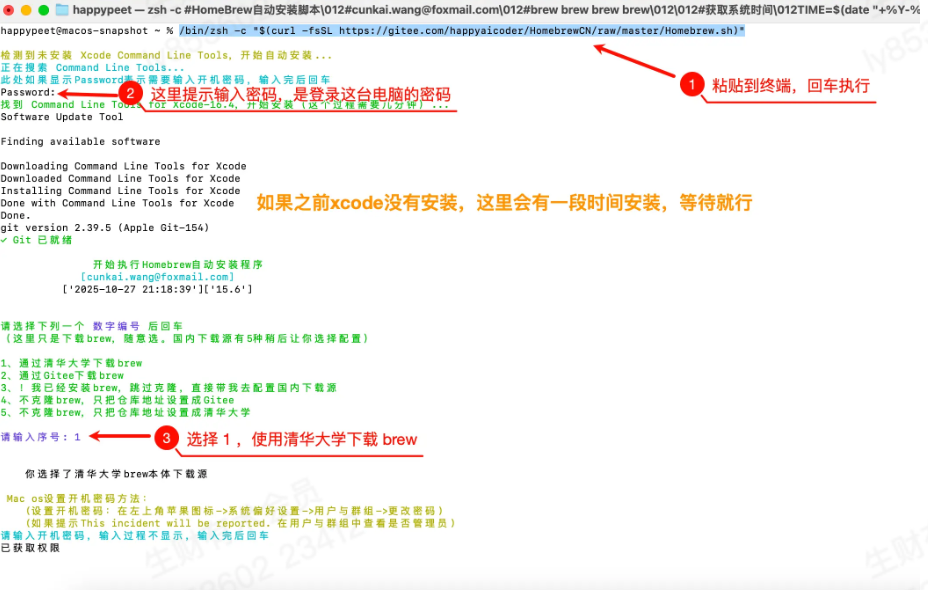
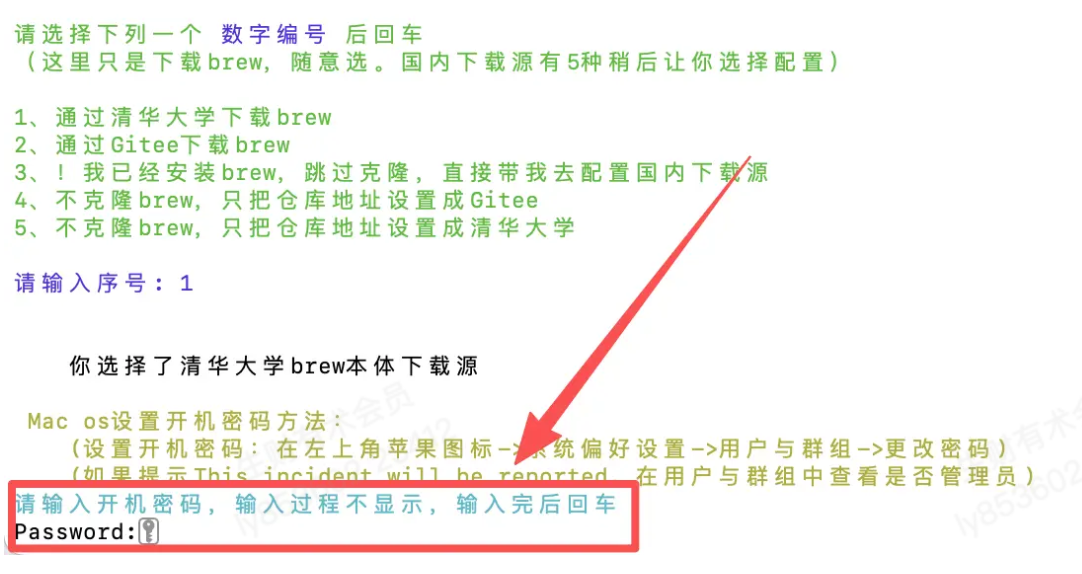
选择 1 后,会出现这个内容,需要继续输入电脑密码
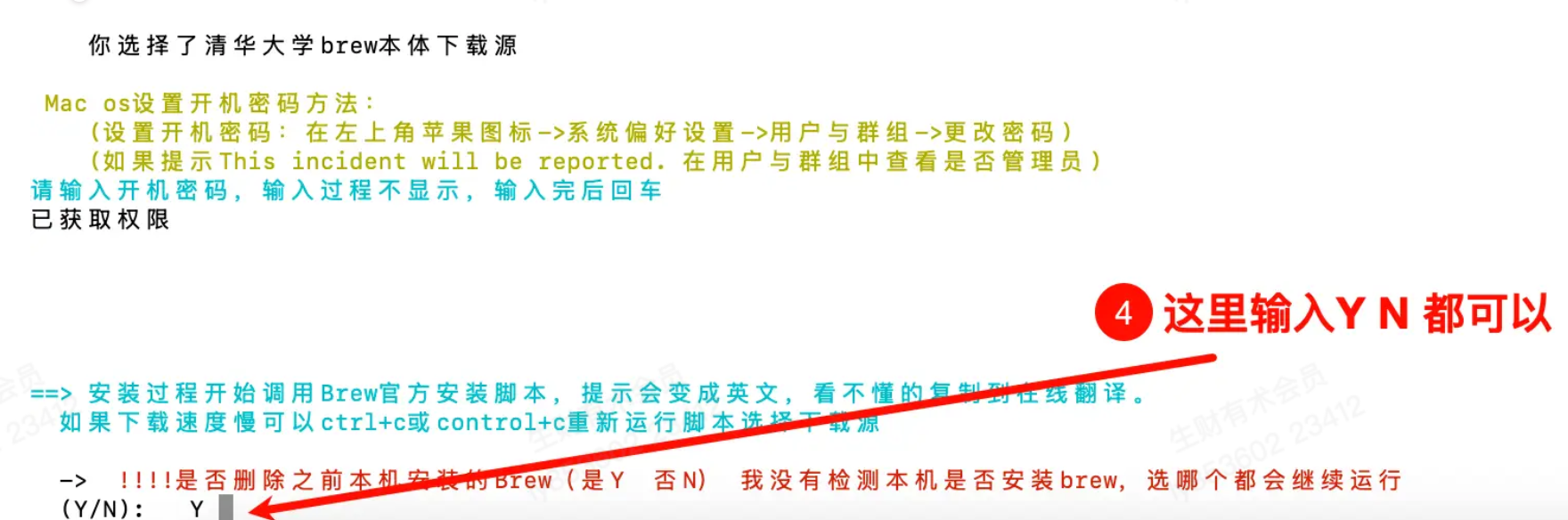
输入 Y
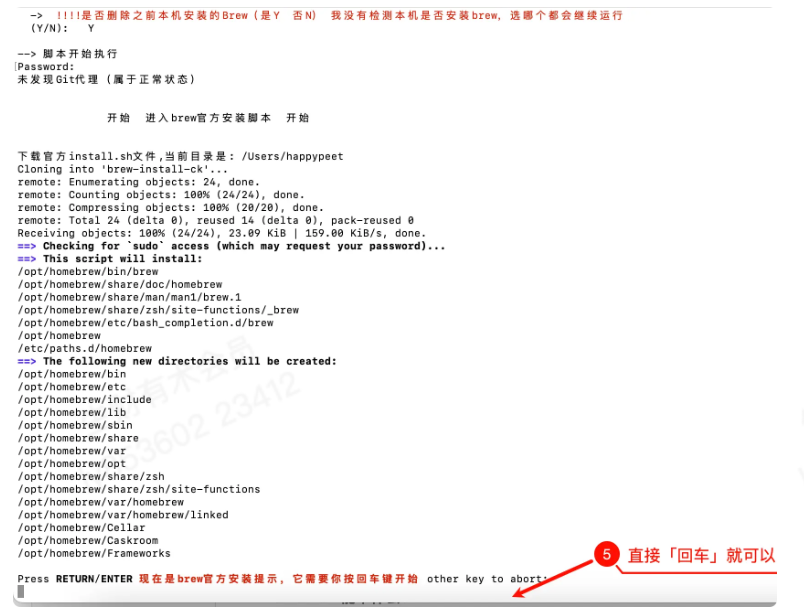
直接回车
输入电脑密码
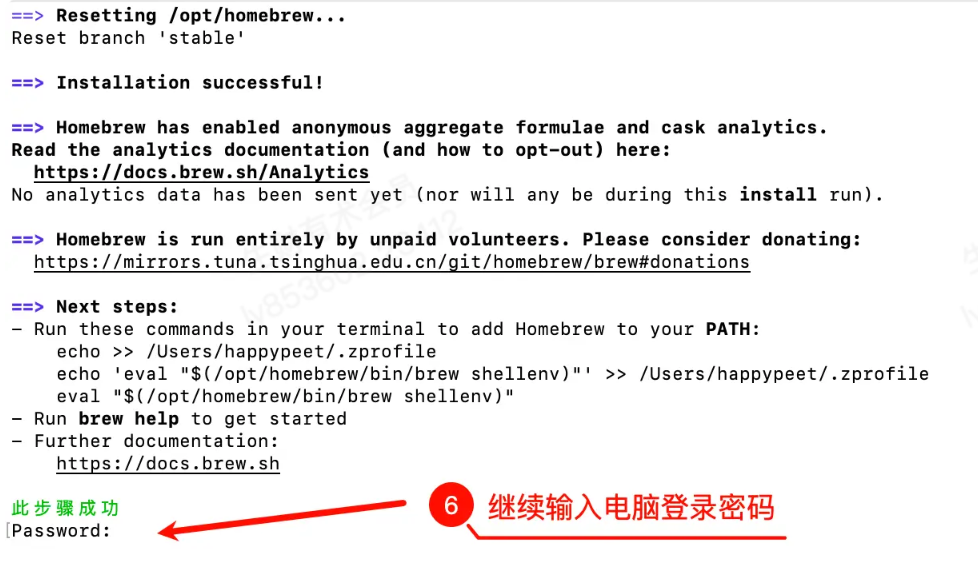
选择 2
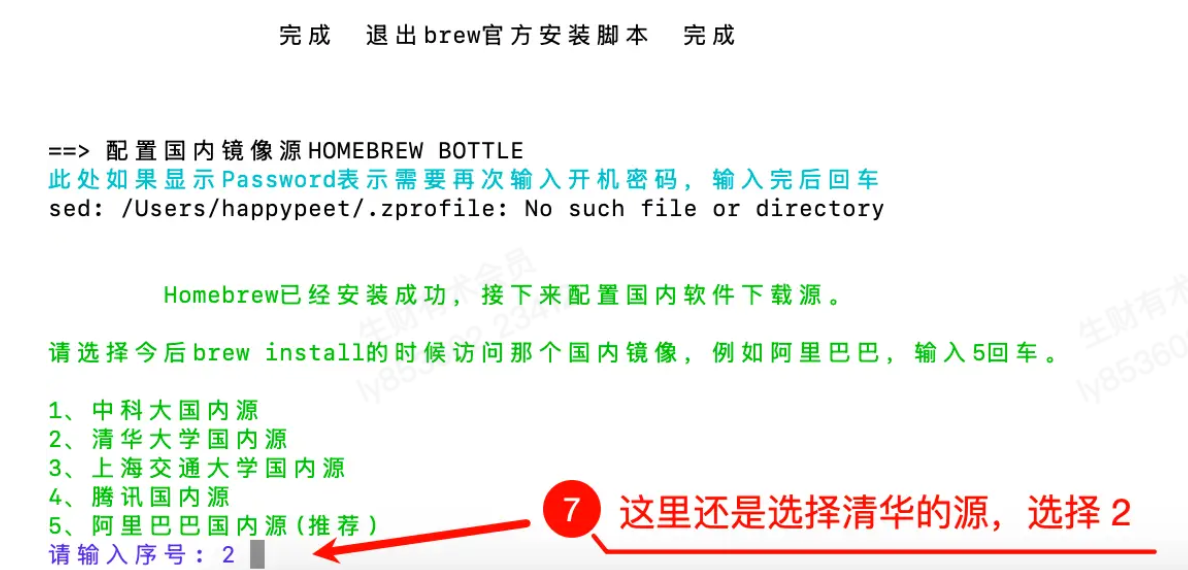
安装成功
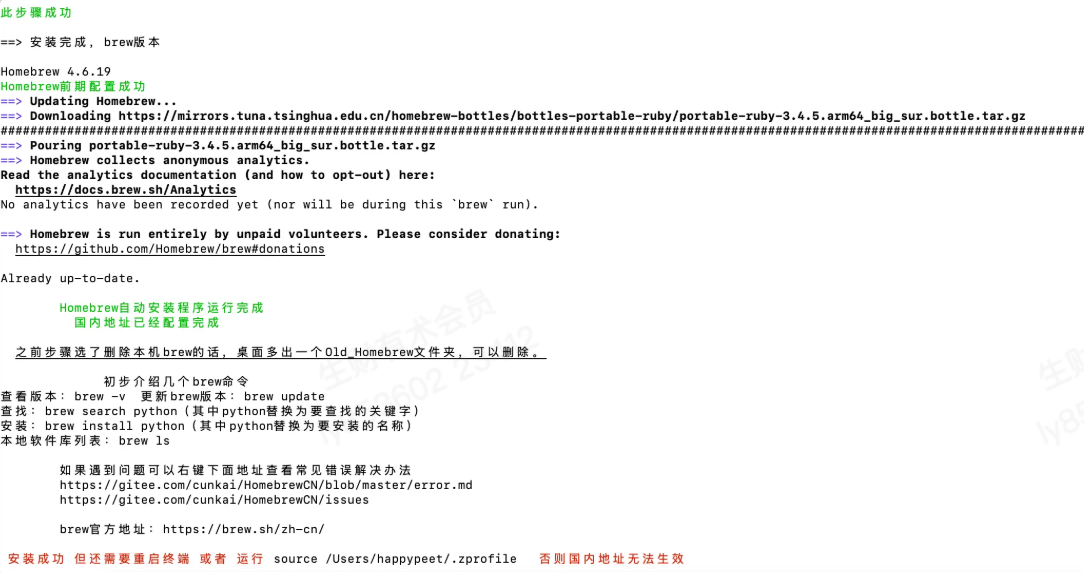
最后,确认是否安装成功,执行下面这行命令
brew -v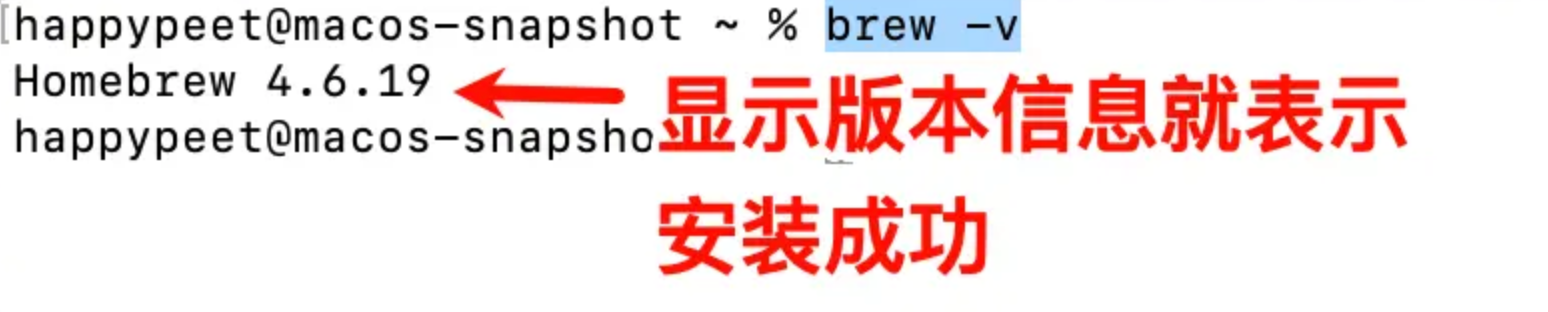
Windows 用户装 Node.js
- 去 Node.js 官网 下载安装包
- 选那个写着 v22.x.x LTS 的版本(长期支持版,更稳定)
- 双击安装包,一路点"下一步"就行
- 装完了重启一下电脑(重要!不重启可能环境变量没生效)
Linux 用户装 Node.js
# Ubuntu / Debian
curl -fsSL https://deb.nodesource.com/setup_22.x | sudo -E bash -
sudo apt-get install -y nodejs
验证一下
# 看 Node.js 装好没
node -v
# 显示 v22.x.x 或更高就对了

# npm 是跟着 Node.js 一起来的,顺便检查
npm -v
# 显示版本号就 OK
2.3 正式安装 Codex
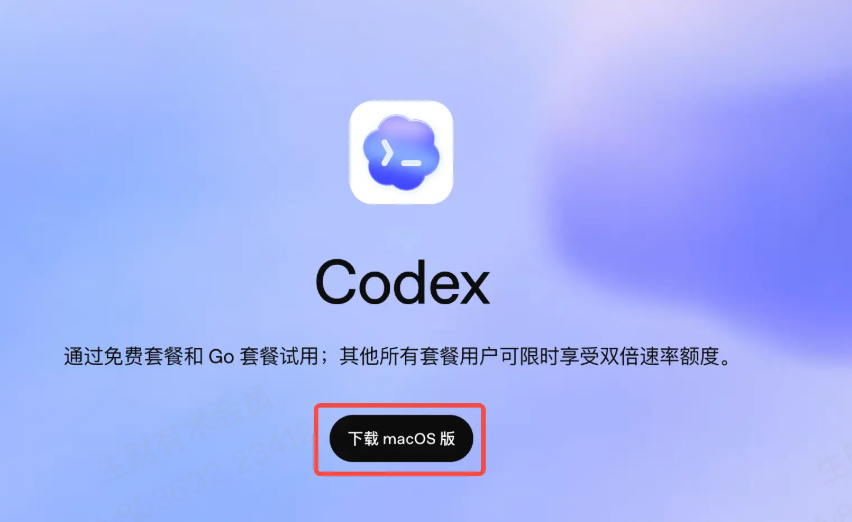
直接访问官方地址,https://chatgpt.com/Codex, 进入后我们直接点击下载 macos 版”即可下载
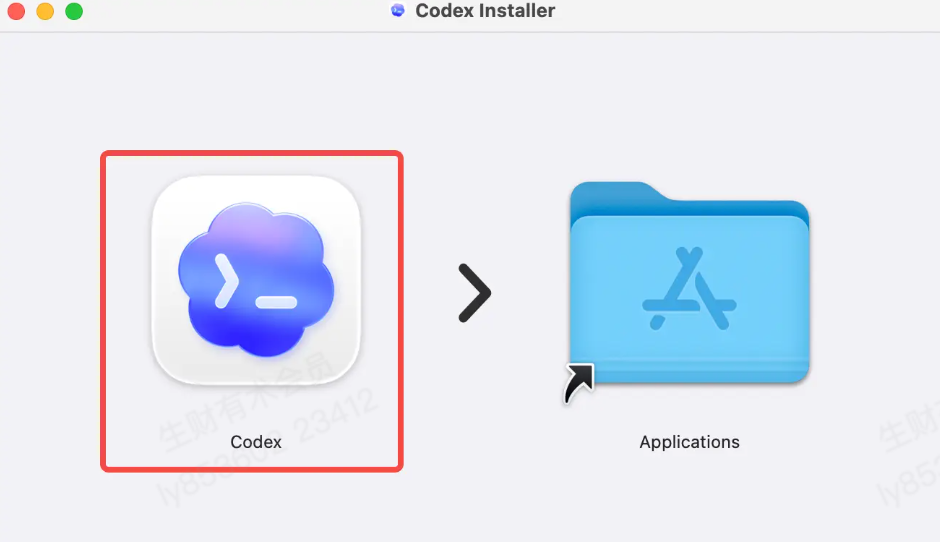
下载完成后我们双击打开 Codex.dmg 安装包,把 Codex 图标拖拽到文件夹中,然后打开 Codex 即可
遇到权限报错?
Mac 或 Linux 朋友如果看到 "permission denied" 这样的错误,前面加个 sudo:
sudo npm install -g @openai/codex然后输入你的电脑登录密码就行(输入的时候屏幕上不会显示字符,这是正常的,输完按回车)。
装完了确认一下
# 看看 Codex 装好没
codex --version
# 能看到版本号就说明装好了!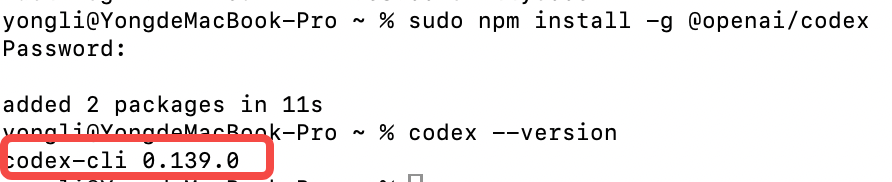
看到版本号的那一刻,恭喜,Codex 已经安装成功!
2.4 登录认证——让 Codex 知道你是谁
Codex 不是装完就能直接用的,它得知道"你是谁"才行。就像你装了微信,还得登录才能用是一个道理。
有两种登录方式,你选一种就行:
方式一:用 ChatGPT 账号登录(推荐)
这种方式最简单,不用折腾什么 API Key。
在终端里输入:
codex第一次运行的时候,它会自动引导你登录:
╭───────────────────────────────────────────╮
│                                           │
│   Welcome to Codex CLI!                   │
│                                           │
│   Please sign in to continue.             │
│   Press Enter to open browser...          │
│                                           │
╰───────────────────────────────────────────╯
按回车,它会自动打开浏览器,跳到 ChatGPT 的登录页面。你登录你的 ChatGPT 账号,然后回到终端,就能看到登录成功的提示了。
关于账号要求
- 需要付费的 ChatGPT 订阅(Plus / Pro / Team / Enterprise)
- 免费的 ChatGPT 账号目前不支持 CLI 方式
- 如果你只有免费账号,用方式二(API Key)也行
方式二:用 API Key 登录
如果你没有 ChatGPT 付费订阅,或者你更喜欢按量付费,可以用 API Key。
第一步:获取 API Key
- 打开 platform.openai.com
- 登录你的 OpenAI 账号
- 点左侧菜单的 "API Keys"
- 点 "Create new secret key"
- 给它起个名字(比如"我的电脑"),然后点"创建"
- 立刻把那串密钥复制保存下来(它只显示一次!错过了就得重新创建)
第二步:设置到电脑里
# Mac / Linux(添加到 ~/.zshrc 或 ~/.bashrc)
export OPENAI_API_KEY="sk-这里粘贴你刚才复制的密钥"

# Windows PowerShell
$env:OPENAI_API_KEY="sk-这里粘贴你刚才复制的密钥"
安全提醒
- API Key 就像是你家大门的钥匙,绝对不能告诉别人
- 不要发到群里、论坛上、或者任何公开的地方
- 万一泄露了,赶紧去平台把它删掉,重新创建一个
- 建议把 Key 保存到密码管理器里,别随便存到文本文件中
第三步:让设置生效
# Mac / Linux(如果你刚才加到了 .zshrc 里)
source ~/.zshrc

# Windows 关掉 PowerShell 重新打开就行
2.5 第一次运行——试试看能不能用
认证搞定了,来试试看:
# 启动 Codex
codex
你会看到类似这样的界面:
╭───────────────────────────────────────────╮
│                                           │
│   Codex CLI v0.1.x                        │
│   Model: gpt-5.5                          │
│                                           │
│   What would you like to do?              │
│                                           │
╰───────────────────────────────────────────╯
>
看到这个提示符 >,说明 Codex 已经准备好听你指挥了!
试着跟它打个招呼:
> 你好,帮我写一个简单的 HTML 页面,显示"Hello World"然后你就会看到它开始"干活"了——它会思考、创建文件、写代码,整个过程你能实时看到。
搞定啦!
如果到这一步你看到了 Codex 的界面,那说明一切安装成功!给自己鼓个掌!
怎么退出
用完了想退出,几种方式:
- 输入
/exit或/quit - 按
Ctrl + C两次 - 按
Ctrl + D
2.6 关于桌面 App(可选)
如果你不想用命令行,也可以装 Codex 的桌面 App。
Mac 用户
- 去 GitHub Releases 页面 下载
.dmg文件 - 双击打开,把 Codex 拖到"应用程序"文件夹
- 第一次打开的时候,Mac 会问你"是否允许打开",点"打开"就行
Windows 用户
- 去 GitHub Releases 页面 下载
.exe安装包 - 双击安装,一路点"下一步"
- 如果 Windows 提示"已保护你的电脑",点"更多信息" → "仍要运行"
注意
桌面 App 的功能比 CLI 少一些,更新也可能慢半拍。建议把 CLI 作为主力工具,桌面 App 作为补充。
2.7 常见问题排查
Q1: npm install 报错 "permission denied"
Mac / Linux 朋友加个 sudo:
sudo npm install -g @openai/codex或者换个安装路径(推荐长期这样用):
mkdir ~/.npm-global
npm config set prefix '~/.npm-global'
# 然后把 ~/.npm-global/bin 添加到 PATH 环境变量里
Q2: Node.js 版本太旧
如果你之前装过旧版本的 Node.js:
# Mac(用 Homebrew)
brew upgrade node

# 或者用 nvm(Node 版本管理工具,推荐)
nvm install 22
nvm use 22
Q3: 装完了但输入 codex 说找不到命令
说明安装路径没有被电脑识别到。
# 看看 npm 把东西装到哪里了
npm config get prefix

# 然后把这个路径添加到 PATH 环境变量里
# Mac/Linux 加到 ~/.zshrc 或 ~/.bashrc:
# export PATH="$PATH:$(npm config get prefix)/bin"
Q4: 登录时浏览器没弹出来
- 手动复制终端里显示的那个链接,粘贴到浏览器里打开
- 检查一下是不是被浏览器的弹窗拦截了
Q5: Windows 上运行报错
- 确认装了最新的 Node.js 22+ 版本
- 试试用 PowerShell 而不是 CMD
- 如果还是不行,试试用 WSL(Windows Subsystem for Linux)
Q6: API Key 设置了但不好使
- 先检查 Key 有没有复制完整(前后有没有多余空格)
- 确认 Key 没有过期(去平台看看状态)
- 确认你的 OpenAI 账户里有余额
2.8 最后检查一遍
运行这几条命令,确认所有东西都就绪了:
# 1. Node.js 版本够不够
node -v
# 要 v22.x.x 或更高

# 2. npm 正常
npm -v

# 3. Codex 装好了
codex --version

# 4. 能正常启动
codex --help
如果每条都能正常显示,那就万事俱备了!
小结
| 要点 | 一句话总结 |
|---|---|
| Node.js 22+ 是前提 | Codex 运行的"地基",版本不够就装不上 |
| 一条命令安装 | npm install -g @openai/codex 就搞定 |
| 两种登录方式 | ChatGPT 账号登录(推荐)或 API Key 登录 |
| API Key 要保密 | 就像家门钥匙,泄露了赶紧去平台删掉重建 |
| 桌面 App 可选 | 不想碰命令行的朋友可以先用桌面 App |
| 遇到问题别慌 | 权限、版本、路径是最常见的三个坑,上面都有解法 |
下一章来聊聊 Codex 是怎么工作的,搞懂了原理用起来更顺手:第3章 核心概念